Compte et journal de trajets
Cette page présente les fonctions disponibles une fois connecté.
Ma page
Accédez-y depuis le menu en haut à droite de l'écran ou depuis le menu du bas, via « Ma page ».
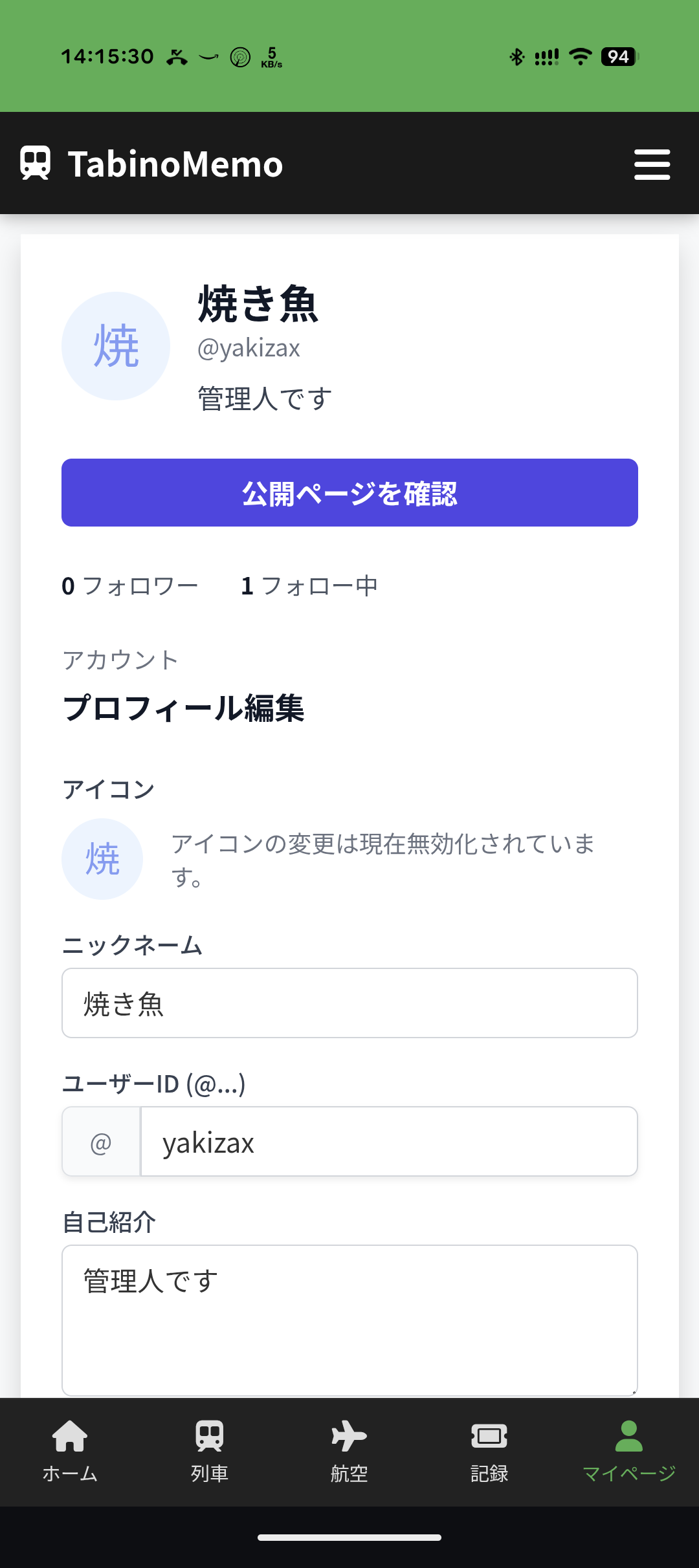
Modifier le profil
Vous pouvez modifier les informations de votre profil et gérer les paramètres de votre compte.
- Changer de pseudo : modifiez le nom affiché aux autres utilisateurs.
- Modifier le profil : ajoutez une présentation et une image d'icône.
- Suppression du compte : le bouton « Supprimer mon compte » en bas de Ma page ouvre l'écran de la procédure.
Journal de trajets (Ride Records)
Cette fonction de carnet de bord numérique permet de conserver la trace des trains et des avions que vous avez pris.
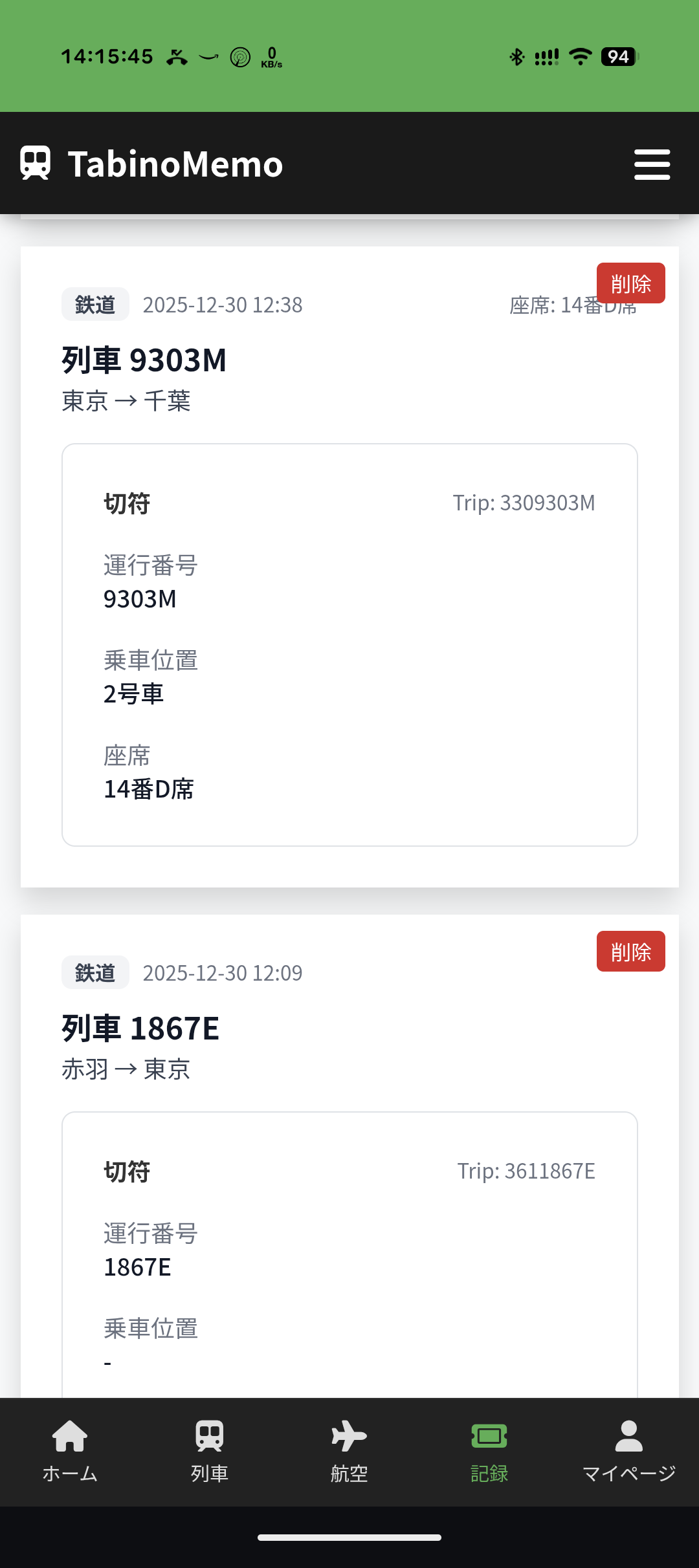
Créer une entrée
Il existe deux façons de créer une entrée dans votre journal.
1. À partir des informations de service d'un train (recommandé)
Sur l'écran de détail des informations de service d'un train (affichage de la position actuelle, etc.), sélectionnez le train que vous prenez pour afficher la fenêtre contextuelle. Appuyez sur le bouton « Prendre ce train », ou sur le bouton en bas de l'écran de l'horaire du train : l'écran de création s'ouvre avec le numéro de train et des suggestions de section parcourue déjà renseignés. Vous enregistrez ainsi facilement des données de train exactes.
2. Création manuelle
- Sélectionnez « Journal » dans le menu du pied de page, ou « Journal de trajets » depuis Ma page.
- Appuyez sur le bouton « Nouveau », situé par exemple en haut à droite de l'écran de liste.
- Renseignez les informations suivantes, puis enregistrez.
- Moyen de transport : à choisir parmi train, avion, etc.
- Numéro de train / matériel : nom du train, numéro de rame, etc.
- Position à bord / siège : place réservée ou numéro de voiture
- Section parcourue : gare de montée et gare de descente
- Date et heure du trajet : date et heure prévues ou réelles
- Notes et impressions : texte libre pour vos souvenirs de voyage
- Visibilité : publication ou non sur la timeline
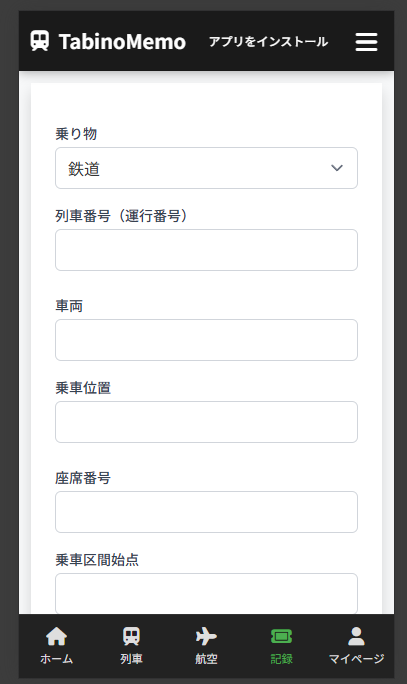
Modifier ou supprimer une entrée
Sélectionnez une entrée dans la liste pour afficher son détail. Vous pouvez ensuite la corriger avec « Modifier », ou la retirer avec « Supprimer » si elle n'est plus utile.
Timeline et abonnements
Les utilisateurs peuvent partager leurs déplacements entre eux.
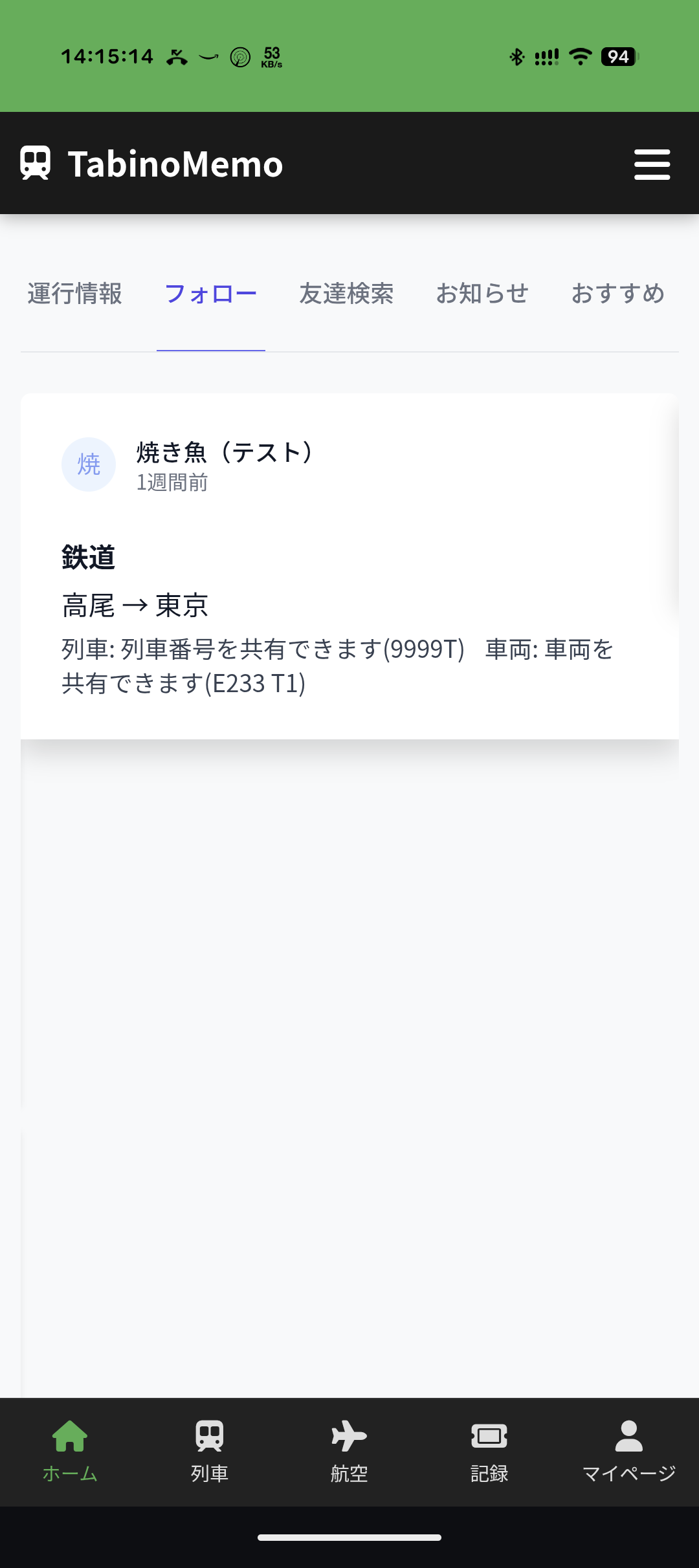
Timeline
L'activité des utilisateurs que vous suivez (mises à jour de leur journal de trajets, etc.) s'affiche par ordre chronologique.
Suivre un utilisateur
Appuyez sur le bouton « Suivre » depuis la page de profil d'un autre utilisateur pour suivre son activité dans votre timeline. La fonction « Recherche d'utilisateurs » vous permet de retrouver vos amis ou des utilisateurs qui vous intéressent.