Konto und Fahrtenprotokoll
Hier erfahren Sie, welche Funktionen Ihnen nach der Anmeldung zur Verfügung stehen.
Meine Seite
Sie erreichen „Meine Seite“ über das Menü oben rechts auf dem Bildschirm oder über das untere Menü.
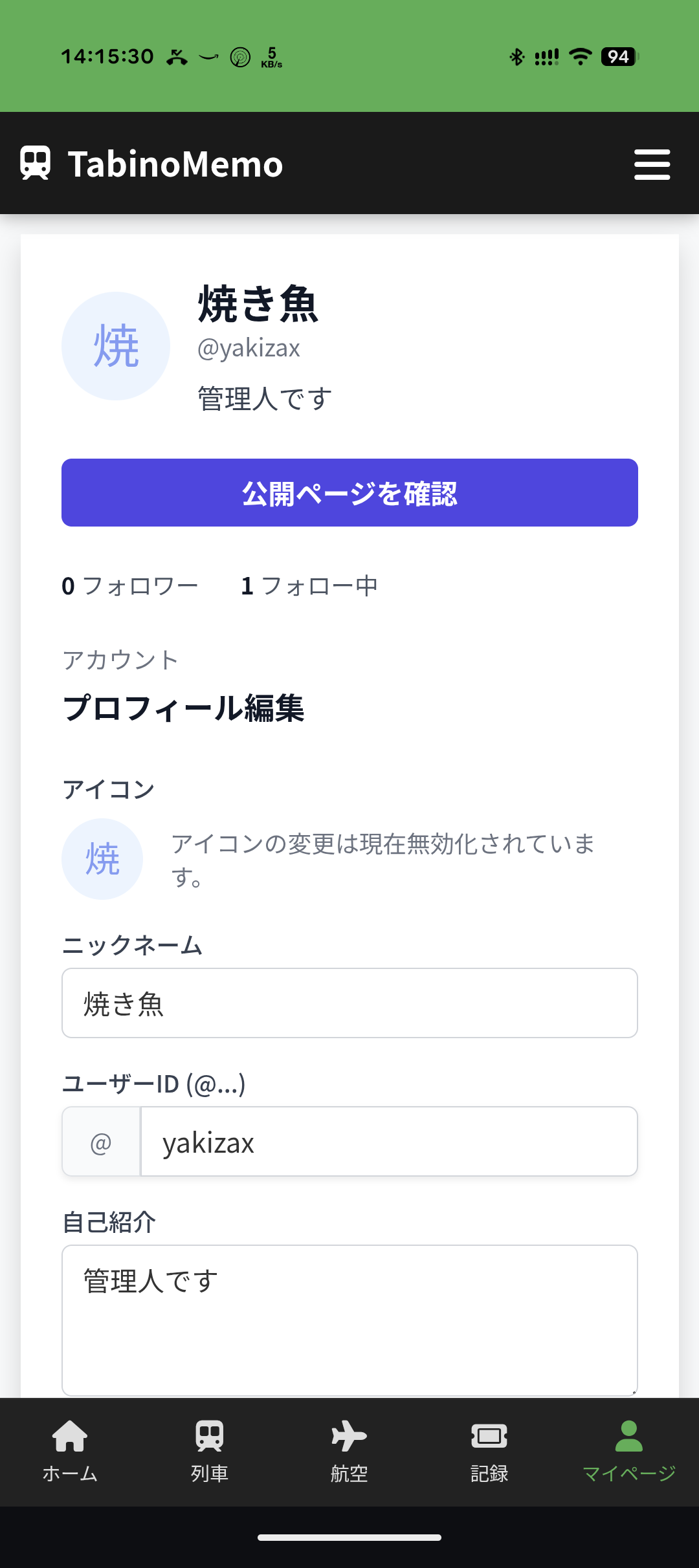
Profil bearbeiten
Hier können Sie Ihre Profilinformationen bearbeiten und Kontoeinstellungen vornehmen.
- Spitznamen ändern: Ändern Sie den Namen, der anderen Nutzern angezeigt wird.
- Profil bearbeiten: Legen Sie einen Vorstellungstext und ein Symbolbild fest.
- Austritt: Über die Schaltfläche „Konto löschen“ unten auf „Meine Seite“ gelangen Sie zum Bildschirm für den Vorgang.
Fahrtenprotokoll (Ride Records)
Ein digitales Logbuch, in dem Sie die Züge und Flugzeuge festhalten können, mit denen Sie gefahren oder geflogen sind.
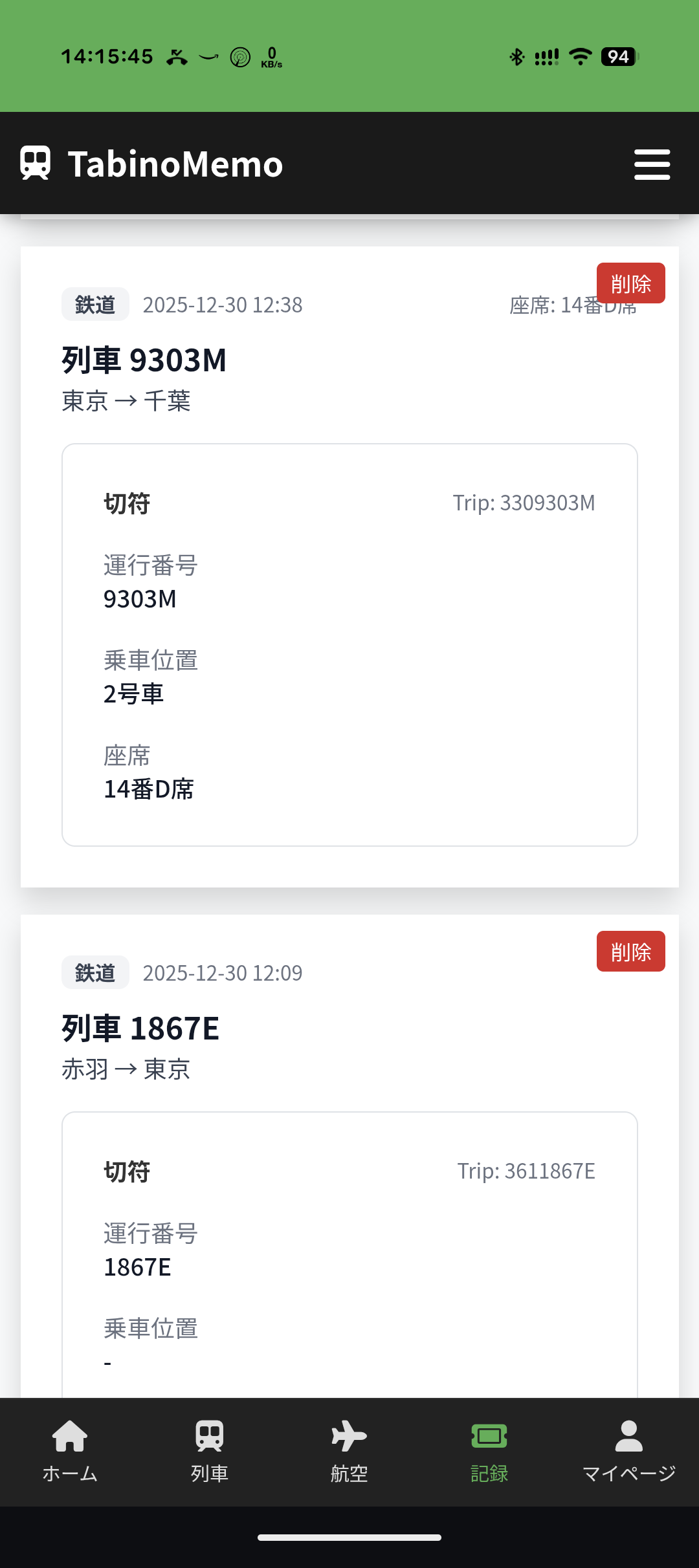
Eintrag erstellen
Es gibt zwei Möglichkeiten, einen Fahrteneintrag zu erstellen.
1. Aus den Zugbetriebsinformationen erstellen (empfohlen)
Wählen Sie in der Detailansicht der Zugbetriebsinformationen (z. B. mit der Anzeige der aktuellen Position) den Zug aus, mit dem Sie fahren, sodass ein Pop-up erscheint. Wenn Sie auf die Schaltfläche „Diesen Zug nehmen“ oder auf die Schaltfläche unten in der Zugfahrplan-Ansicht tippen, öffnet sich der Erstellungsbildschirm, in dem Zugnummer und Vorschläge für den Fahrtabschnitt bereits automatisch eingetragen sind. So lassen sich genaue Zugdaten einfach festhalten.
2. Manuell erstellen
- Wählen Sie im Footer-Menü „Protokoll“ oder auf „Meine Seite“ den Eintrag „Fahrtenprotokoll“.
- Tippen Sie auf die Schaltfläche „Neu erstellen“, die sich z. B. oben rechts in der Listenansicht befindet.
- Geben Sie die folgenden Informationen ein und speichern Sie.
- Verkehrsmittel: Auswahl, z. B. Eisenbahn oder Flugzeug
- Zugnummer/Fahrzeug: Zugname, Fahrzeugnummer usw.
- Platz/Sitzplatz: Sitzplatzreservierung oder Wagennummer
- Fahrtabschnitt: Einstiegs- und Ausstiegsbahnhof
- Datum und Uhrzeit der Fahrt: geplantes oder tatsächliches Datum und Uhrzeit
- Notizen/Eindrücke: freier Text für Ihre Reiseerinnerungen
- Sichtbarkeit: ob der Eintrag in der Timeline veröffentlicht wird
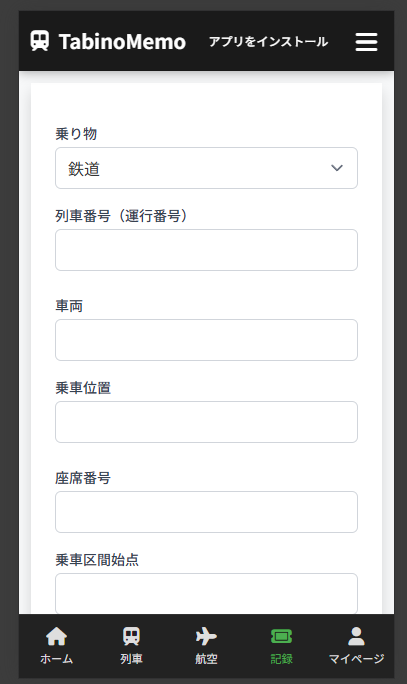
Einträge bearbeiten und löschen
Wählen Sie einen erstellten Eintrag in der Listenansicht aus, um die Details anzuzeigen. Bei Korrekturbedarf können Sie ihn mit „Bearbeiten“ ändern, wird er nicht mehr benötigt, mit „Löschen“ entfernen.
Timeline und Folgen
Nutzer können untereinander Reiseinformationen teilen.
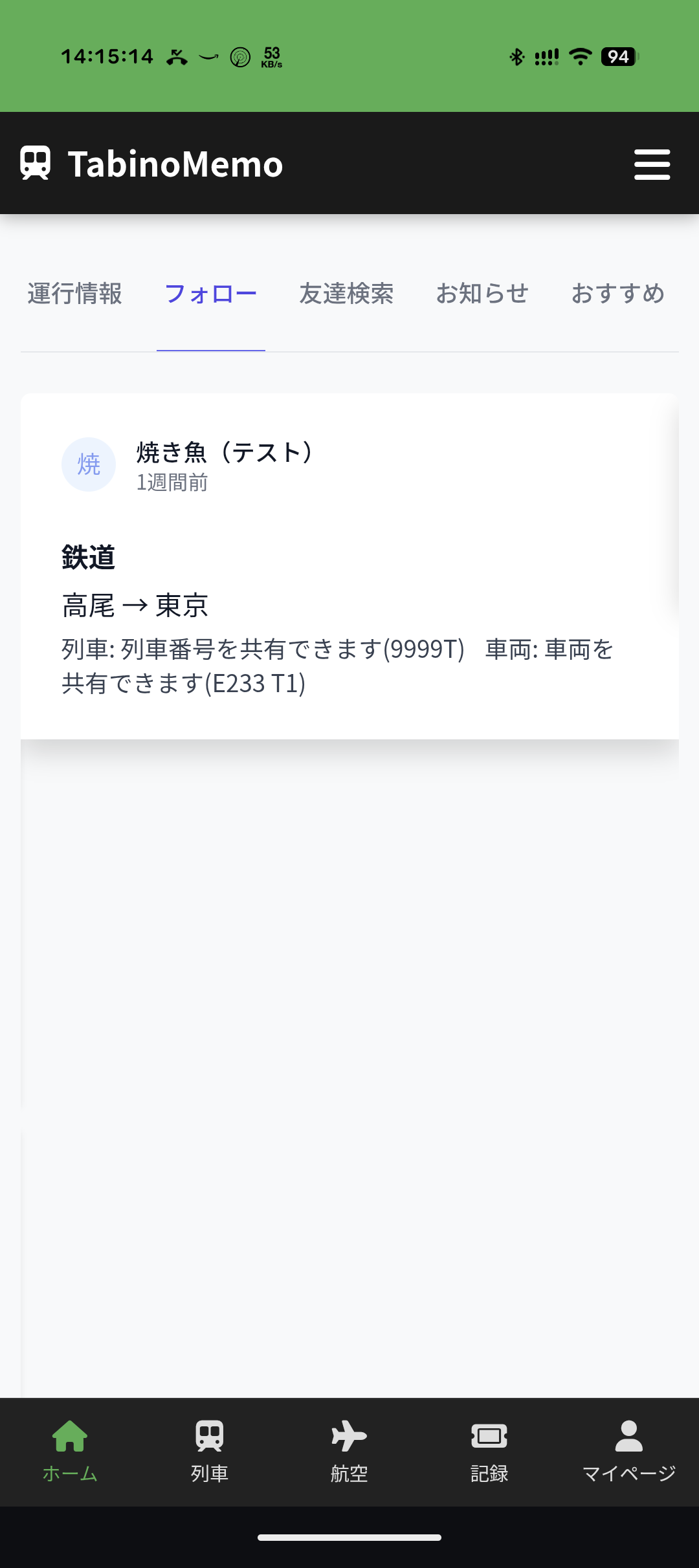
Timeline
Die Aktivitäten der Nutzer, denen Sie folgen (z. B. aktualisierte Fahrtenprotokolle), werden in zeitlicher Reihenfolge angezeigt.
Nutzern folgen
Tippen Sie auf der Profilseite eines anderen Nutzers auf die Schaltfläche „Folgen“, um dessen Aktivitäten in Ihrer Timeline zu verfolgen. Mit der Funktion „Nutzersuche“ können Sie Freunde oder interessante Nutzer finden.