Cuenta y registro de viajes
Aquí se explican las funciones que están disponibles al iniciar sesión.
Mi página
Puede acceder desde el menú de la esquina superior derecha de la pantalla, o desde «Mi página» en el menú inferior.
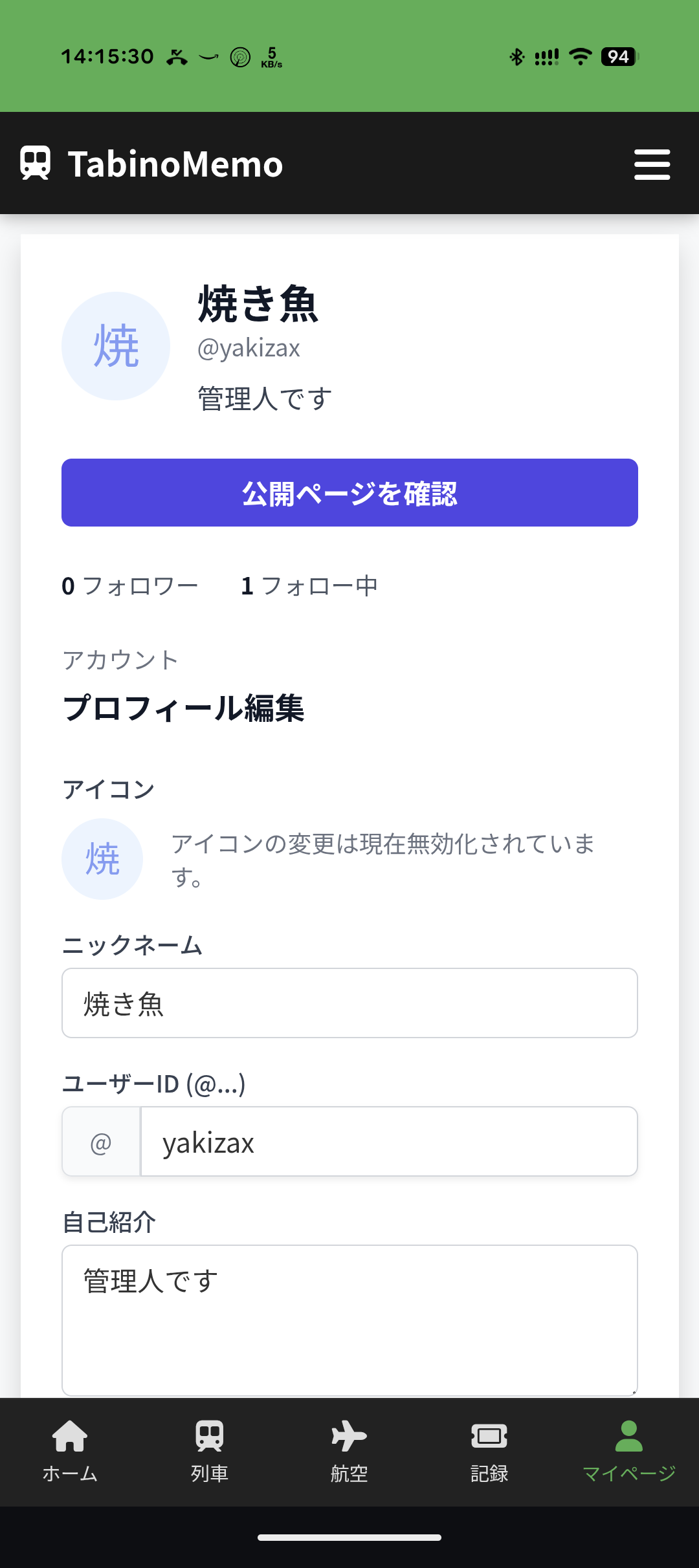
Editar perfil
Puede editar la información de su perfil y configurar los ajustes de la cuenta.
- Cambiar apodo: permite cambiar el nombre que ven los demás usuarios.
- Editar perfil: permite configurar una presentación personal y una imagen de icono.
- Baja: el botón «Darse de baja», situado en la parte inferior de Mi página, lleva a la pantalla donde se realiza el trámite.
Registro de desplazamientos (Ride Records)
Es una función de cuaderno de viaje digital en la que puede guardar un registro de los trenes y aviones en los que ha viajado.
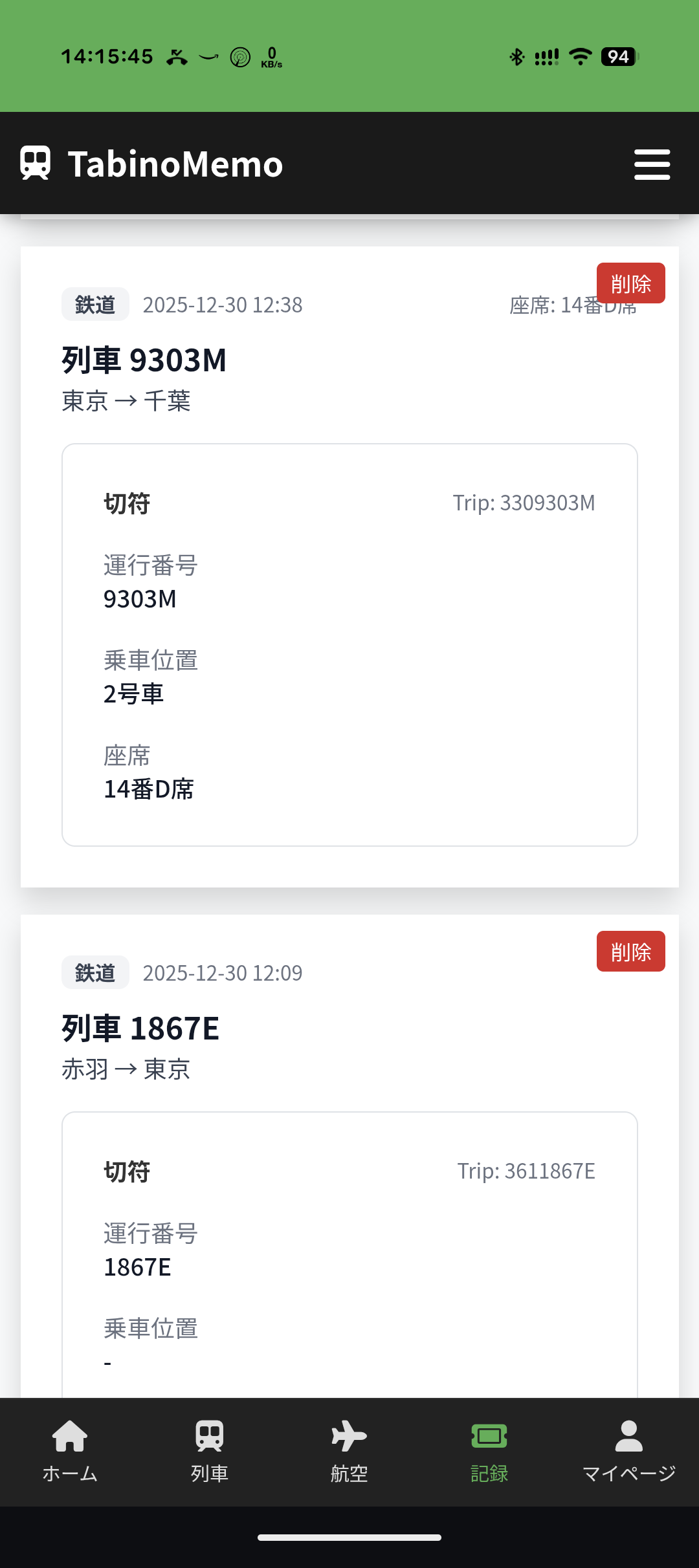
Crear un registro
Hay dos maneras de crear un registro de desplazamiento.
1. Crear desde la información de servicio de un tren (recomendado)
En la pantalla de detalle de la información de servicio de un tren (por ejemplo, la que muestra la posición actual), seleccione el tren en el que va a viajar para que aparezca una ventana emergente. Al pulsar el botón «Viajar en este tren», o el botón situado en la parte inferior de la pantalla del horario del tren, se abre la pantalla de creación con el número de tren y las posibles secciones del trayecto ya rellenados automáticamente. Así puede registrar fácilmente datos de trenes precisos.
2. Crear manualmente
- Seleccione «Registro» en el menú del pie de página, o «Registro de viajes» dentro de Mi página.
- Pulse el botón «Nuevo», situado, por ejemplo, en la parte superior derecha de la pantalla de lista.
- Introduzca la siguiente información y guarde.
- Medio de transporte: elija entre tren, avión, etc.
- Número de tren / vehículo: nombre del tren, número del vehículo, etc.
- Posición de embarque / asiento: asiento reservado o número de coche
- Trayecto: estación de subida y estación de bajada
- Fecha y hora del viaje: fecha y hora previstas o reales
- Notas y comentarios: texto libre para recordar su viaje
- Ajustes de visibilidad: si se publica o no en la línea de tiempo
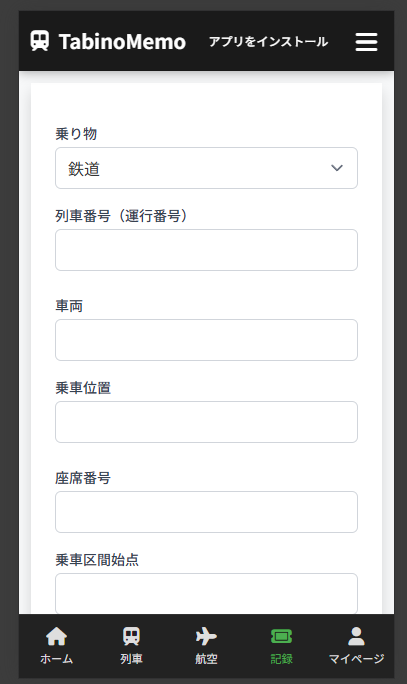
Editar y eliminar registros
Seleccione un registro de la lista para ver su detalle. Si necesita corregirlo, pulse «Editar»; si ya no lo necesita, pulse «Eliminar».
Línea de tiempo y seguimiento
Los usuarios pueden compartir entre sí información de sus desplazamientos.
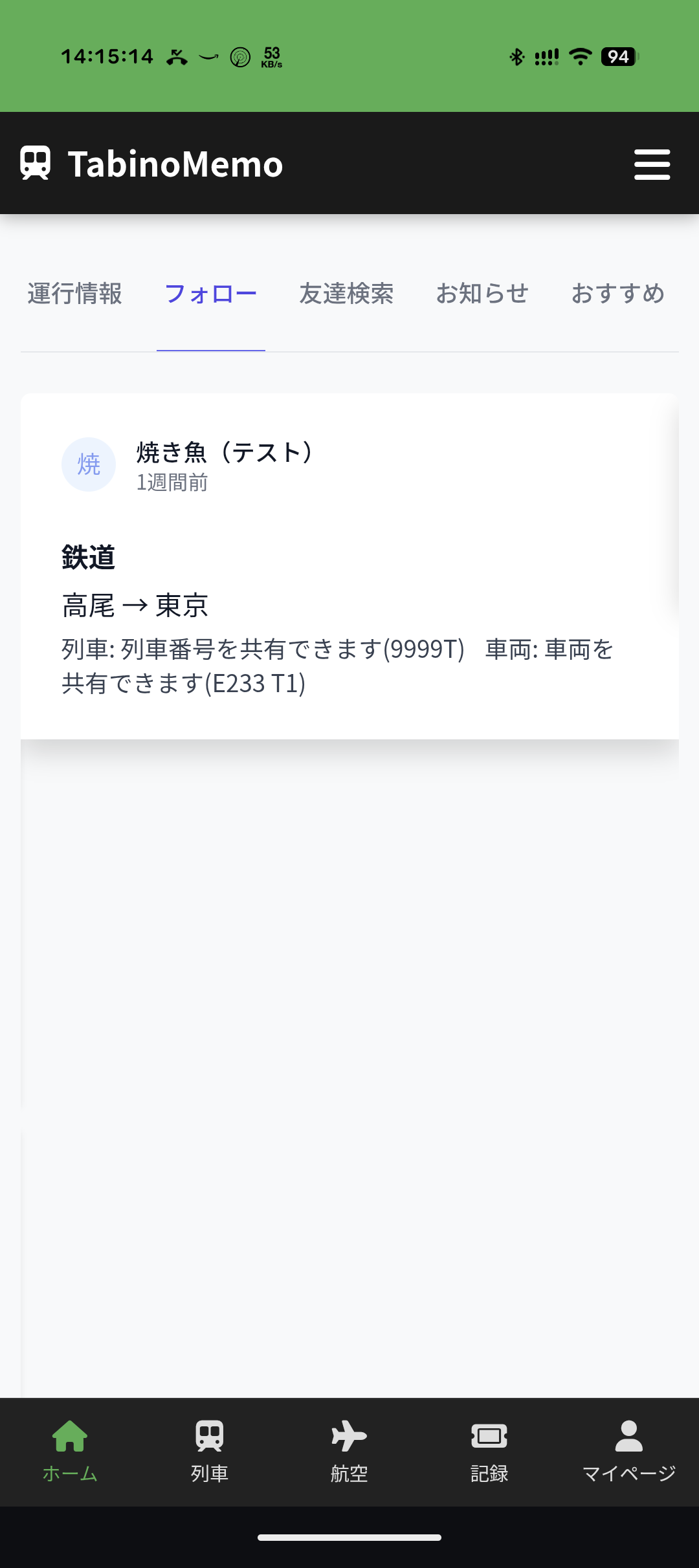
Línea de tiempo
Muestra en orden cronológico la actividad de los usuarios a los que sigue (por ejemplo, las actualizaciones de sus registros de viajes).
Seguir a usuarios
Al pulsar el botón «Seguir» en la página de perfil de otro usuario, podrá seguir su actividad en la línea de tiempo. Con la función «Buscar usuarios» puede encontrar a amigos o a usuarios que le interesen.