帳號・乘車紀錄
說明登入後即可使用的功能。
我的頁面
可從畫面右上角的選單,或下方選單的「我的頁面」進入。
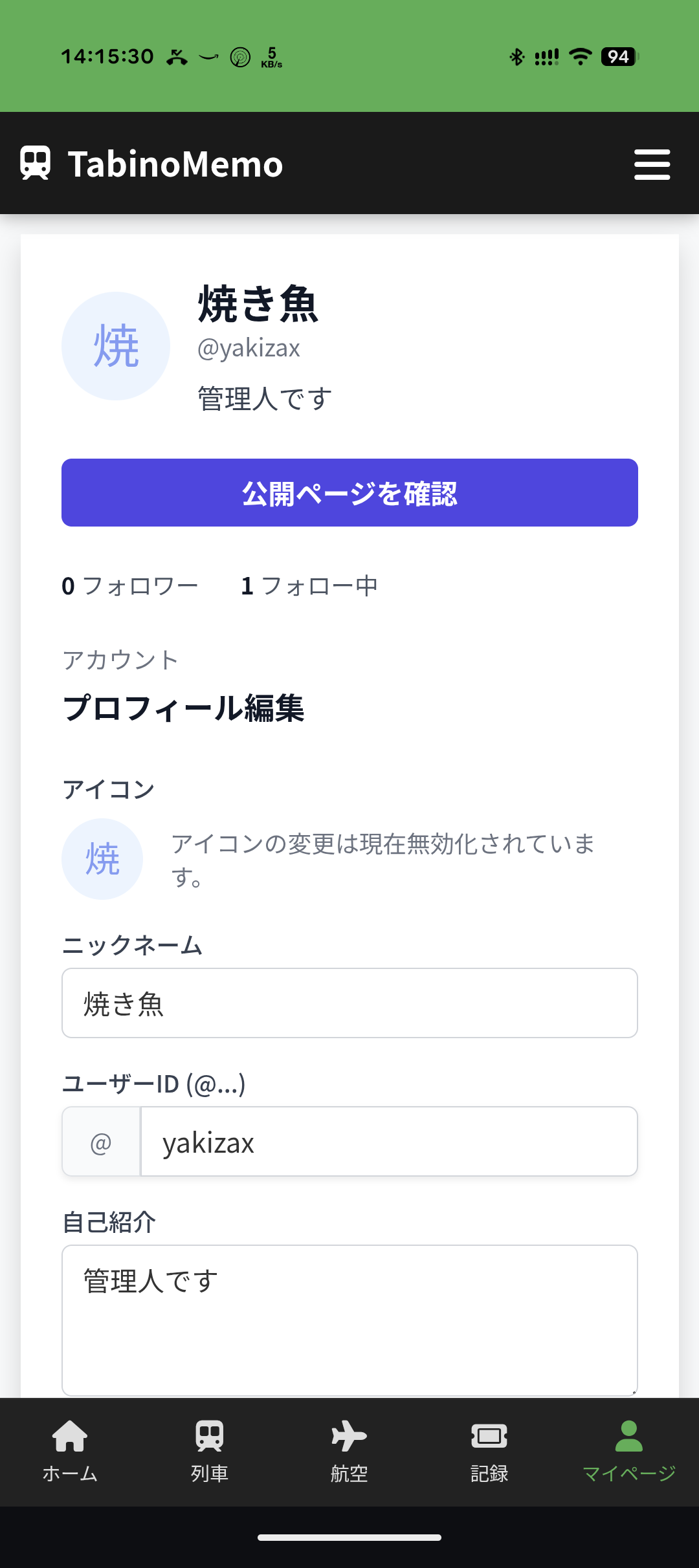
編輯個人檔案
可編輯個人檔案資訊,以及進行帳號設定。
- 變更暱稱: 可變更顯示給其他使用者看的名稱。
- 編輯個人檔案: 可設定自我介紹與頭像圖片。
- 退會: 從我的頁面下方的「退會」按鈕,前往辦理手續的畫面。
移動紀錄 (Ride Records)
這是一項數位乘車日誌功能,可記錄自己搭乘過的列車與飛機。
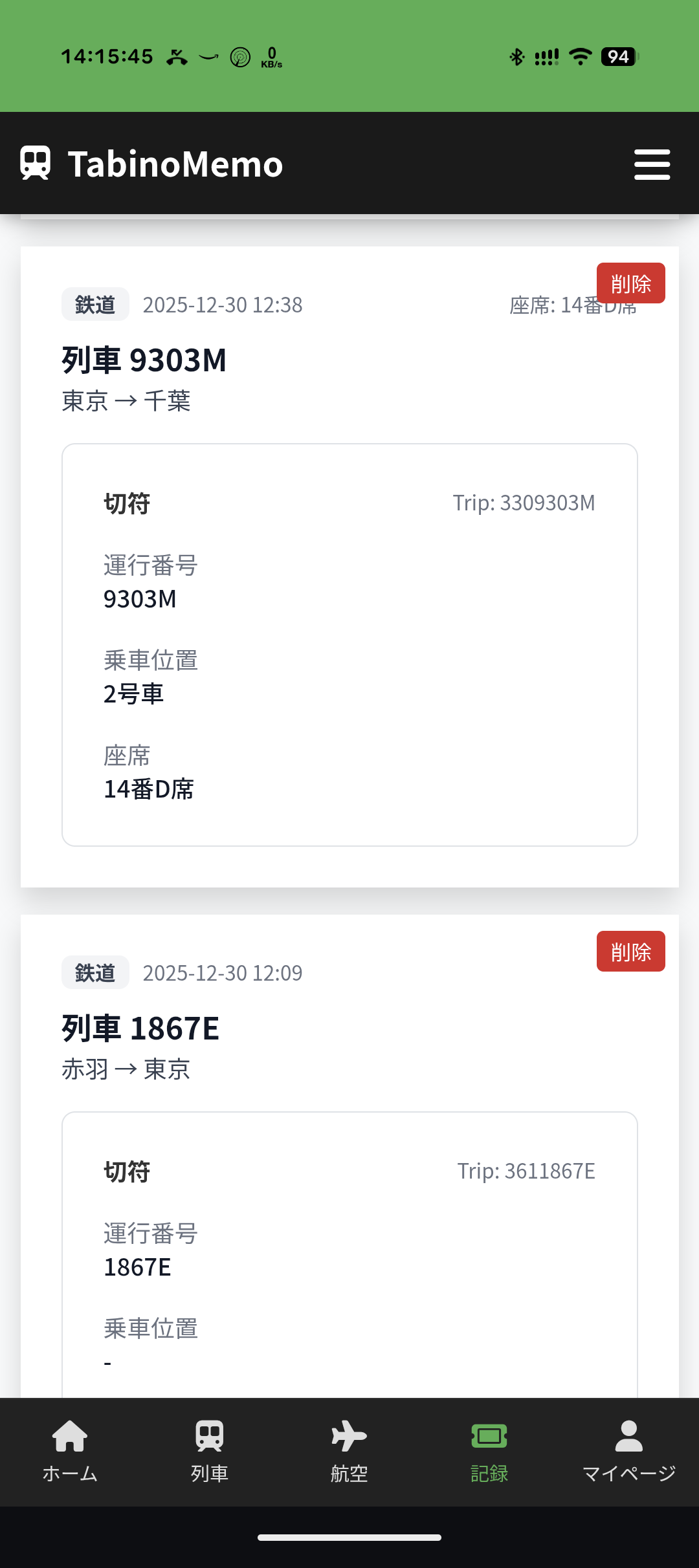
建立紀錄
建立移動紀錄有以下 2 種方式。
1. 從列車運行資訊建立(建議)
在列車運行資訊的詳細畫面(目前位置顯示等)中,選擇要搭乘的列車,即會顯示彈出視窗。 按下「搭乘此列車」按鈕,或列車時刻表畫面下方的按鈕,就會開啟建立畫面,並自動填入列車號碼與乘車區間的候選項目。 如此即可輕鬆記錄正確的列車資料。
2. 手動建立
- 選擇頁尾選單的「記錄」,或從我的頁面中選擇「乘車紀錄」。
- 按下列表畫面右上方等處的「新增」按鈕。
- 輸入以下資訊後儲存。
- 交通工具: 從鐵路、航空器等項目中選擇
- 列車號碼・車輛: 列車名稱或車輛編號等
- 乘車位置・座位: 指定座位或車廂號碼
- 乘車區間: 上車站與下車站
- 乘車日期時間: 預定或實際的日期時間
- 備忘・感想: 自由記述旅途的回憶
- 公開設定: 是否公開至動態時報
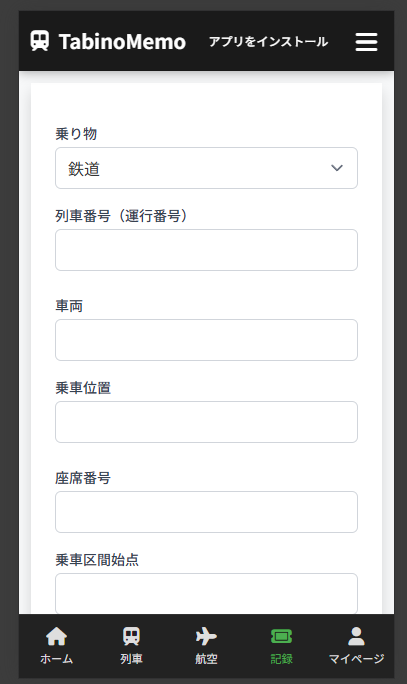
編輯・刪除紀錄
可從列表畫面選擇已建立的紀錄來查看詳情,需要修改時可進行「編輯」,不再需要時可進行「刪除」。
動態時報・追蹤
使用者之間可以分享移動資訊。
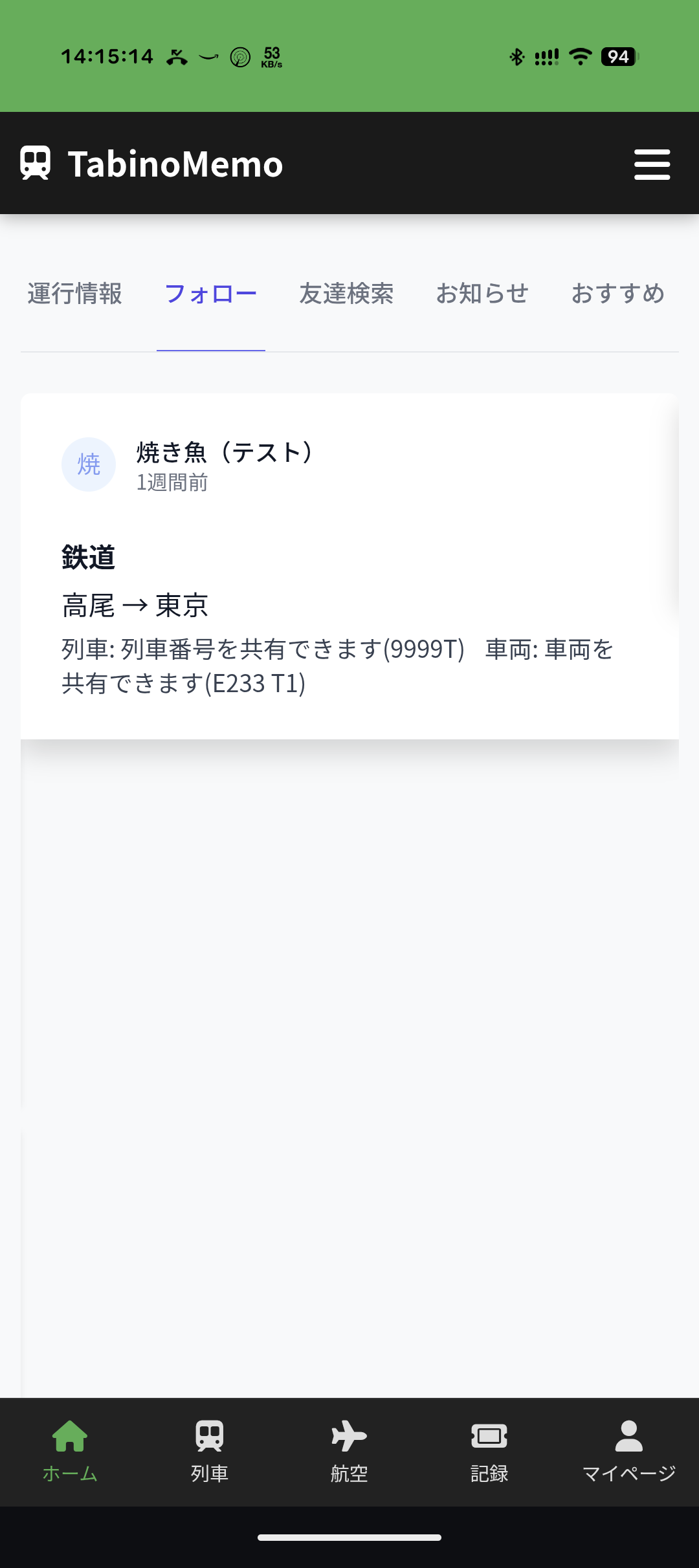
動態時報
會依時間順序顯示您所追蹤使用者的動態(乘車紀錄的更新等)。
追蹤使用者
從其他使用者的個人檔案頁面按下「追蹤」按鈕,即可在動態時報中追蹤該使用者的活動。 也可使用「使用者搜尋」功能,尋找朋友或感興趣的使用者。