계정·승차 기록
로그인하면 사용할 수 있는 기능을 설명합니다.
마이페이지
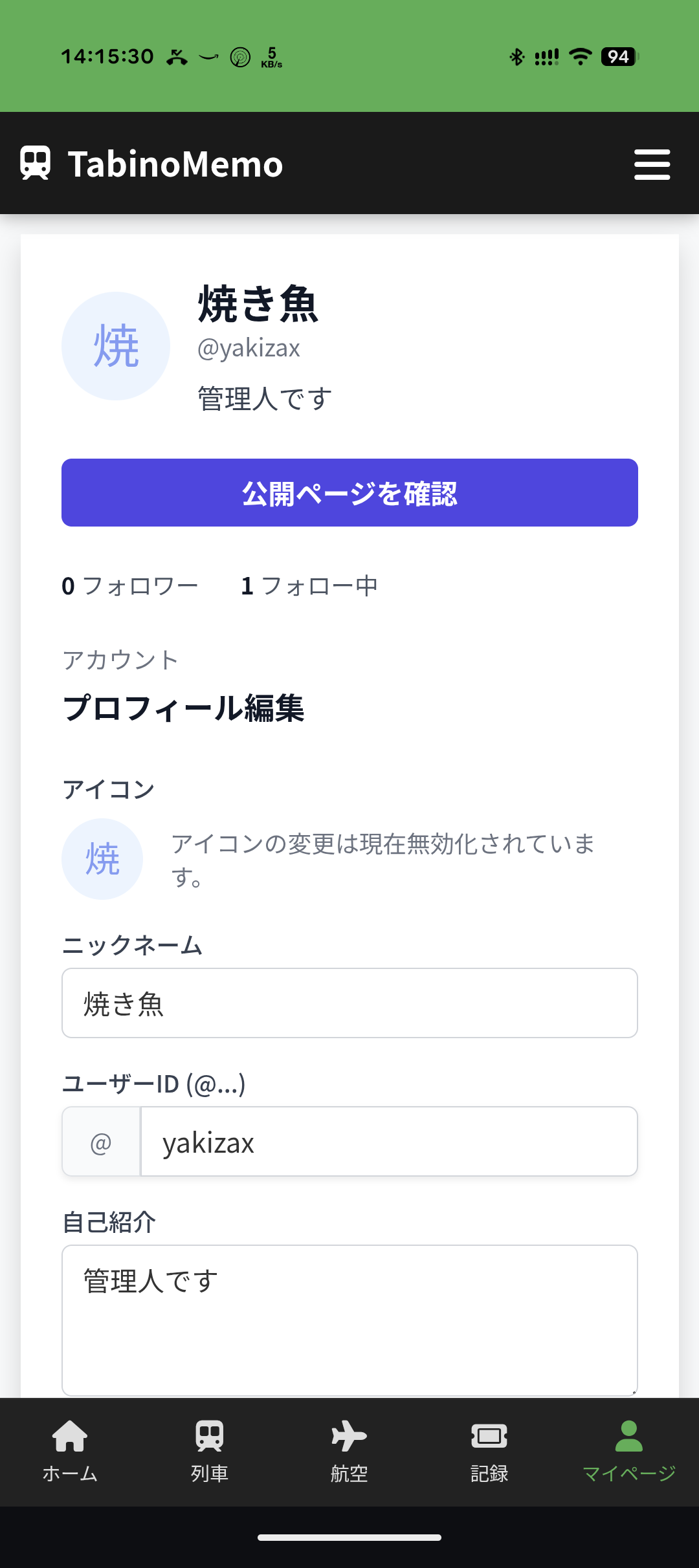
화면 오른쪽 위의 메뉴 또는 하단 메뉴의 "마이페이지"에서 접근할 수 있습니다.
프로필 편집
내 프로필 정보를 편집하거나 계정 설정을 할 수 있습니다.
- 닉네임 변경: 다른 사용자에게 표시되는 이름을 변경할 수 있습니다.
- 프로필 편집: 자기소개 문구와 아이콘 이미지를 설정할 수 있습니다.
- 탈퇴: 마이페이지 하단의 "탈퇴하기" 버튼을 누르면 탈퇴 절차 화면으로 이동합니다.
이동 기록 (Ride Records)
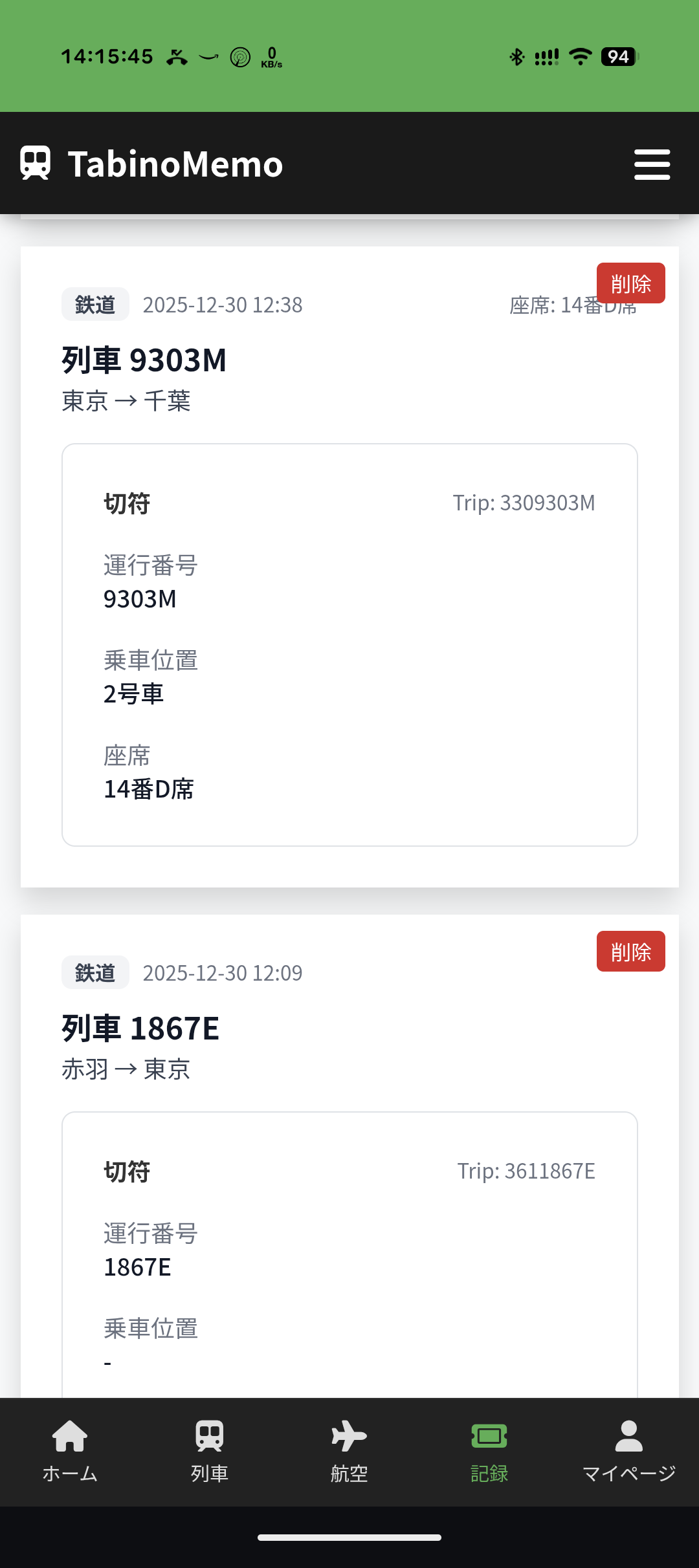
내가 탑승한 열차나 항공기의 기록을 남길 수 있는 디지털 로그북 기능입니다.
기록 작성
이동 기록을 작성하는 방법은 다음 두 가지입니다.
1. 열차 운행 정보에서 작성 (권장)
열차 운행 정보의 상세 화면(현재 위치 표시 등)에서 탑승할 열차를 선택해 팝업을 표시합니다. "이 열차 탑승하기" 버튼 또는 열차 시간표 화면 하단의 버튼을 누르면 열차 번호와 승차 구간 후보가 자동으로 입력된 상태로 작성 화면이 열립니다. 이를 통해 정확한 열차 데이터를 간단히 기록할 수 있습니다.
2. 직접 작성
- 하단 메뉴의 "기록" 또는 마이페이지 안에서 "승차 기록"을 선택합니다.
- 목록 화면 오른쪽 위 등에 있는 "신규 작성" 버튼을 누릅니다.
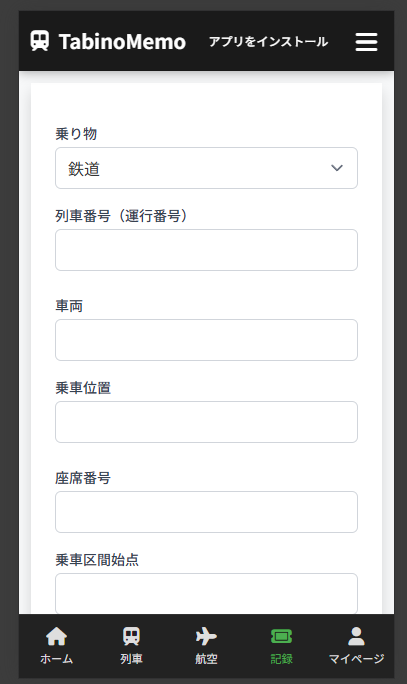
- 아래 정보를 입력하고 저장합니다.
- 탈것: 철도, 항공기 등에서 선택
- 열차 번호·차량: 열차명, 차량 번호 등
- 승차 위치·좌석: 좌석 지정 또는 호차 번호
- 승차 구간: 승차역과 하차역
- 승차 일시: 예정 또는 실제 일시
- 메모·감상: 여행의 추억을 자유롭게 기록
- 공개 설정: 타임라인 공개 여부
기록 편집·삭제
작성한 기록은 목록 화면에서 선택해 상세 내용을 표시할 수 있으며, 수정이 필요하면 "편집", 더 이상 필요 없으면 "삭제"를 할 수 있습니다.
타임라인·팔로우
사용자끼리 이동 정보를 공유할 수 있습니다.
타임라인
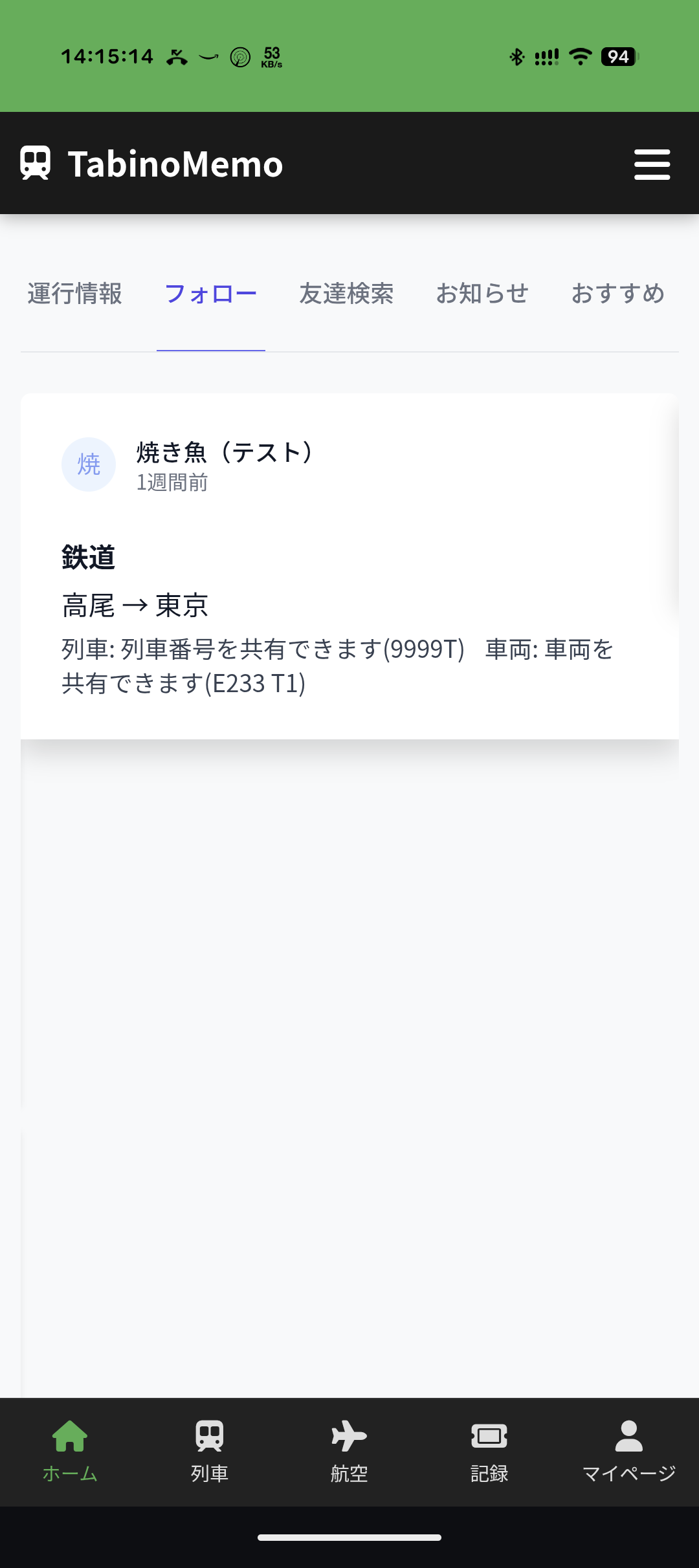
팔로우한 사용자의 활동(승차 기록 업데이트 등)이 시간순으로 표시됩니다.
사용자 팔로우
다른 사용자의 프로필 페이지에서 "팔로우" 버튼을 누르면 해당 사용자의 활동을 타임라인에서 볼 수 있습니다. "사용자 검색" 기능으로 친구나 관심 있는 사용자를 찾을 수도 있습니다.