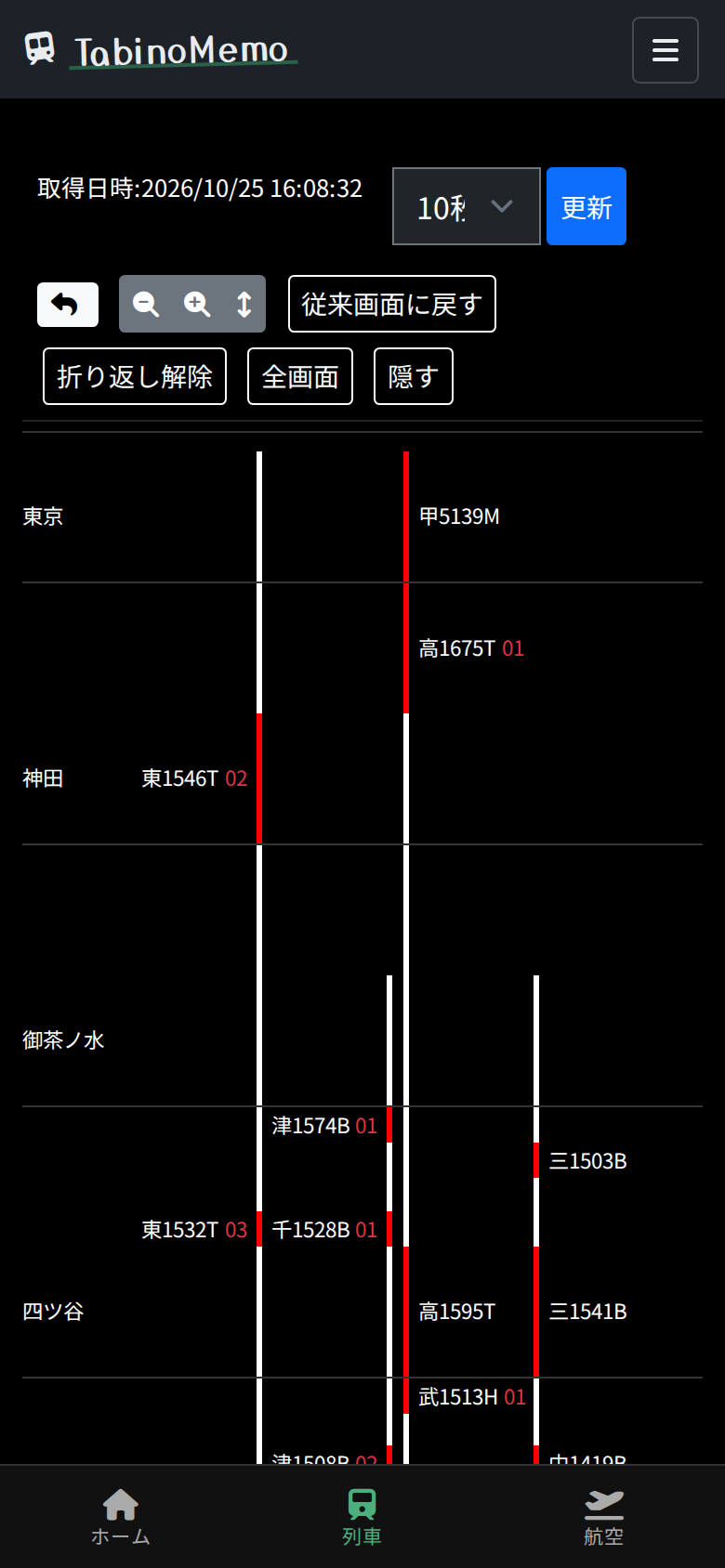
Posisi Kereta (TID)
Untuk setiap lintas, posisi kereta yang sedang berjalan ditampilkan dalam diagram (TID) dengan stasiun tersusun vertikal.
Informasi Operasi Kereta (pilih operator dan lintas)
Buka "Informasi operasi kereta" di menu, lalu lintas akan tersusun per operator.

- Kotak di samping lintas mewakili satu kereta yang sedang berjalan. Kotak berwarna cokelat adalah kereta yang terlambat 5 menit atau lebih.
- Tekan "Urut dari keterlambatan terbanyak" untuk mengurutkan lintas mulai dari yang paling banyak keretanya terlambat.
- Tekan nama operator untuk membuka halaman operator tersebut. Di sana Anda dapat melihat informasi operasi resmi serta keterlambatan arah inbound dan outbound di setiap lintas.
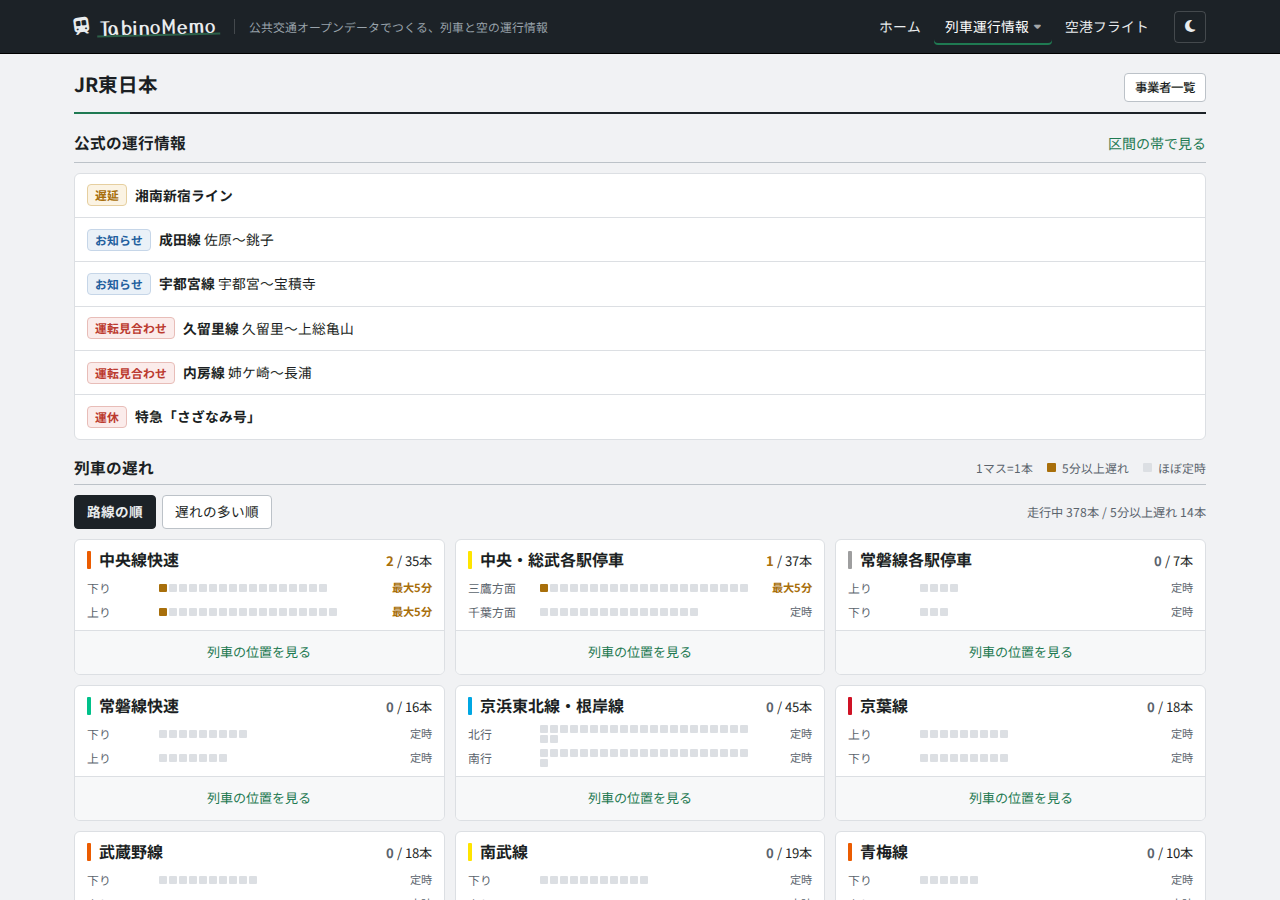
Tekan "Lihat posisi kereta" pada sebuah lintas untuk membuka TID lintas tersebut.
Operator yang didukung
| Posisi kereta | Operator |
|---|---|
| Ditampilkan dari data posisi kereta yang dikirimkan | JR East (wilayah Tokyo dan sekitarnya), Toei Subway, Tobu Railway, Keio, Keikyu, Yokohama Municipal Subway, Hakodate City Tram |
| Ditampilkan berdasarkan prakiraan dari timetable | Tokyo Metro, Sotetsu, Tsukuba Express, Rinkai Line, Tama Monorail |
TID Keikyu Main Line juga menyambung ke Toei Asakusa Line (hingga Oshiage) setelah Sengakuji.
Cara membaca TID
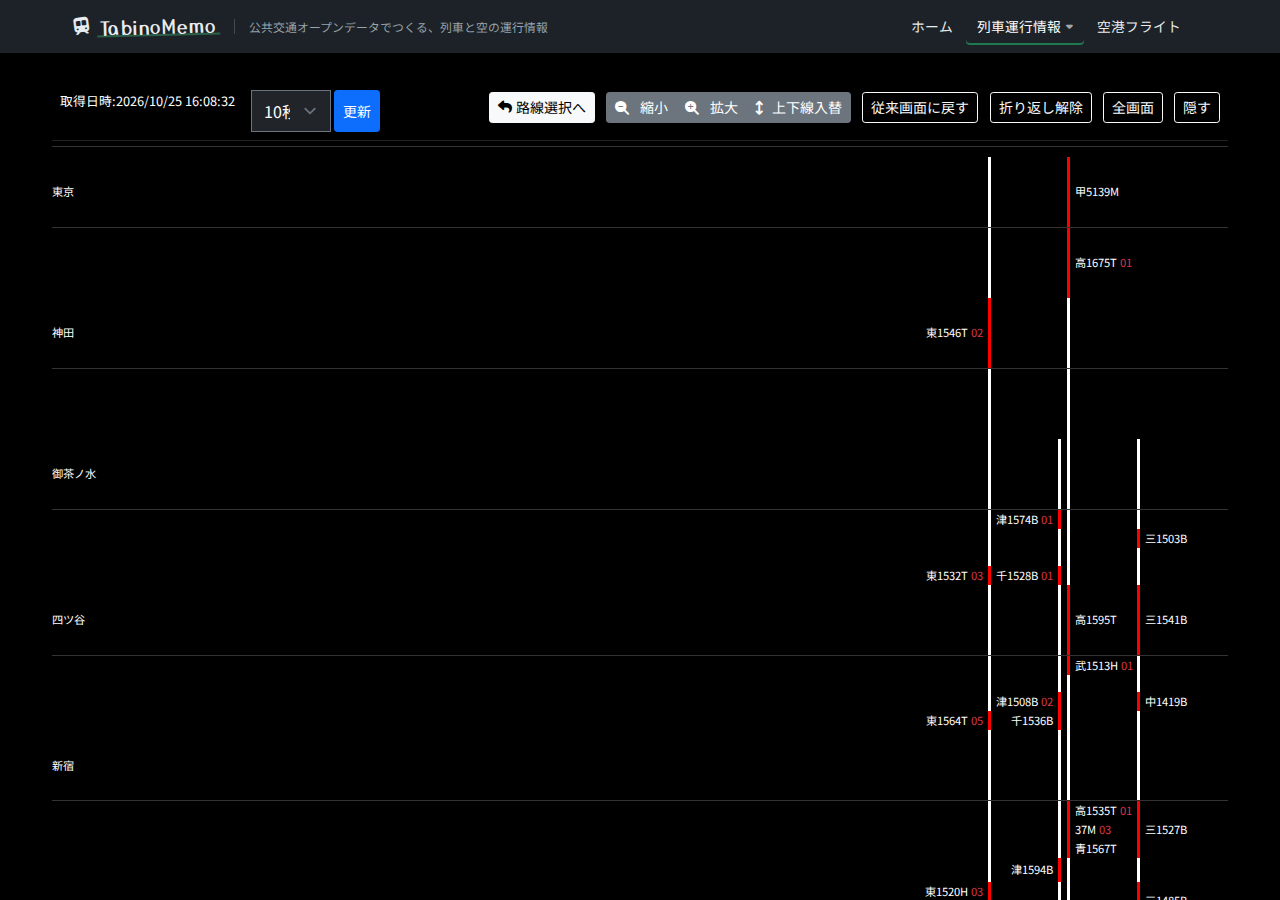
- Stasiun tersusun dari atas ke bawah sesuai urutan lintas. Dua jalur di kiri dan kanan adalah arah inbound dan outbound.
- Pada segmen yang sedang dilalui kereta, jalur berwarna merah.
- Teks di samping kereta berisi huruf awal tujuan + nomor kereta. Misalnya, "東1474T" adalah kereta 1474T tujuan Tokyo.
- Angka merah di belakang nomor kereta menunjukkan jumlah menit keterlambatan ("02" berarti terlambat 2 menit).
- Pada segmen jalur rangkap empat (misalnya Ochanomizu–Mitaka di Chuo Line Rapid), jalur ditampilkan sebanyak empat dan kereta dari lintas yang berjalan paralel juga ditampilkan.
Toolbar
Bagian atas layar untuk mengubah tampilan.
| Tombol | Fungsi |
|---|---|
| Waktu perolehan | Waktu saat data posisi kereta diterima |
| Interval pembaruan (misalnya 10 detik) · Perbarui | Pilih interval pembaruan otomatis. "Perbarui" mengambil data ulang saat ini juga |
| Pilih lintas | Kembali ke daftar lintas operator |
| Perkecil · Perbesar | Mempersempit atau memperlebar jarak antarstasiun |
| Tukar arah atas/bawah | Membalik urutan stasiun dari atas ke bawah |
| Kembali ke tampilan lama | Beralih ke tampilan sebelumnya dengan stasiun berjajar menyamping (tekan "Kembali ke tata letak ponsel" untuk mengembalikannya) |
| Lipat · Batal lipat | Pada lintas dengan banyak stasiun, melipat tampilan menjadi beberapa kolom sesuai lebar layar |
| Sembunyikan kereta barang · Tampilkan kereta barang | Mengganti antara menyembunyikan dan menampilkan kereta JR Freight (perkiraan seperti "Kereta 88"; untuk TID JR East. Pengaturan tersimpan di browser) |
| Layar penuh | Menampilkan hanya TID memenuhi layar |
| Sembunyikan | Menyembunyikan toolbar |
Melihat timetable kereta
Tekan nomor kereta untuk membuka timetable kereta tersebut.

- Waktu adalah waktu pada timetable, Prakiraan adalah perkiraan kedatangan dan keberangkatan yang dihitung dari informasi posisi kereta, dan Keterlambatan adalah jumlah menit keterlambatan.
- Untuk stasiun yang dilewati tanpa berhenti, tertulis "Melewati".
- Tekan "Naik kereta ini" untuk beralih ke layar pembuatan catatan perjalanan kereta tersebut (perlu login).
Untuk kereta yang berjalan di segmen tanpa timetable JR East (misalnya setelah Takao di Chuo Main Line), timetable mungkin tidak dapat ditampilkan.
Posisi prakiraan dari timetable
Untuk Tokyo Metro, Sotetsu, Tsukuba Express, Rinkai Line, dan Tama Monorail, posisi kereta tidak dikirimkan, sehingga yang ditampilkan adalah posisi jika kereta berjalan sesuai timetable.
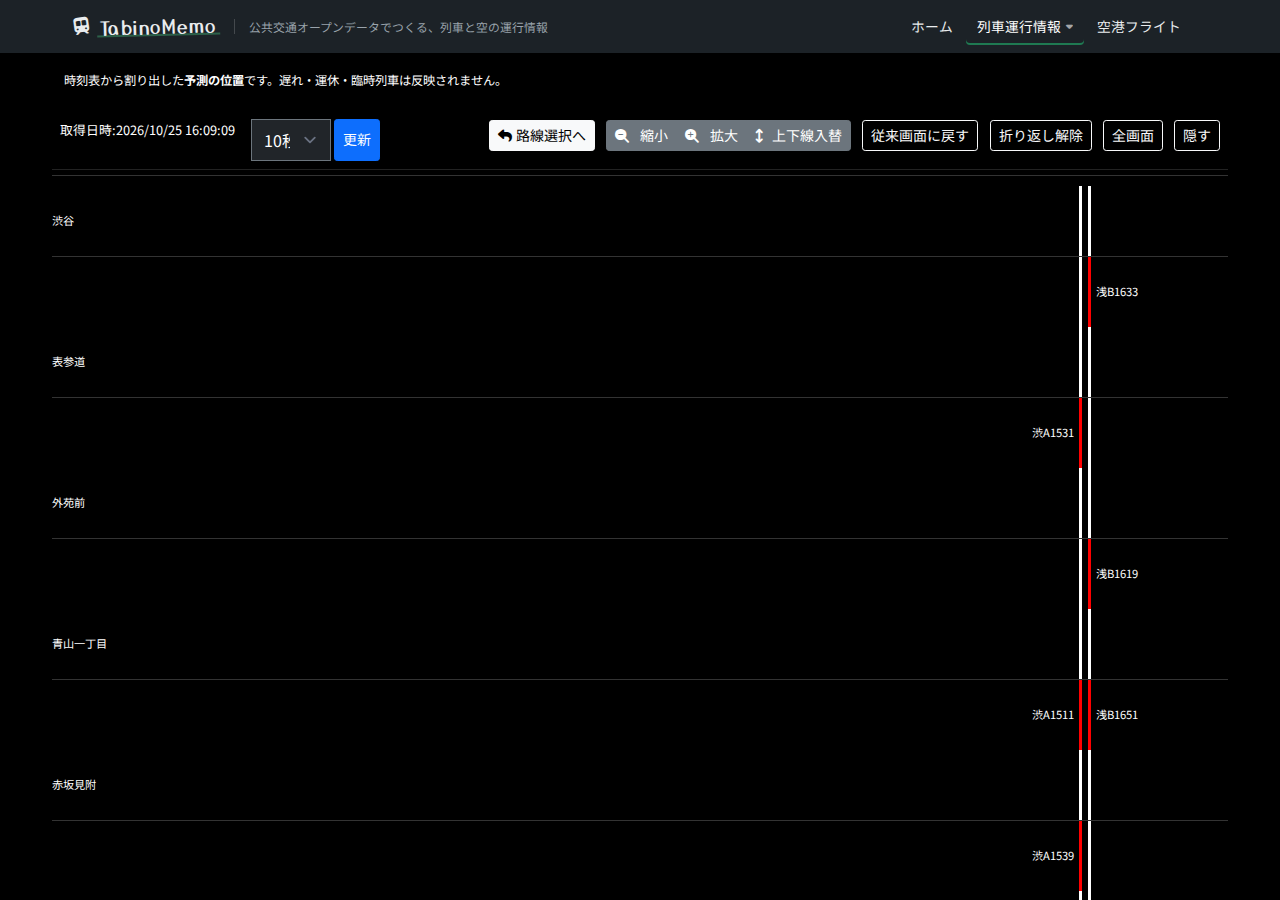
- Di bagian atas layar tertera "Ini adalah posisi prakiraan yang dihitung dari timetable".
- Keterlambatan, pembatalan, dan kereta tambahan tidak tercermin.
Melihat di ponsel pintar
Di ponsel pintar, tombol toolbar hanya berupa ikon. Gulir layar secara vertikal untuk melihat.