マニュアル一覧
マイページ・移動記録
ログインすることで利用できる機能について説明します。
マイページ
画面右上のメニュー、または下部メニューの「マイページ」からアクセスできます。
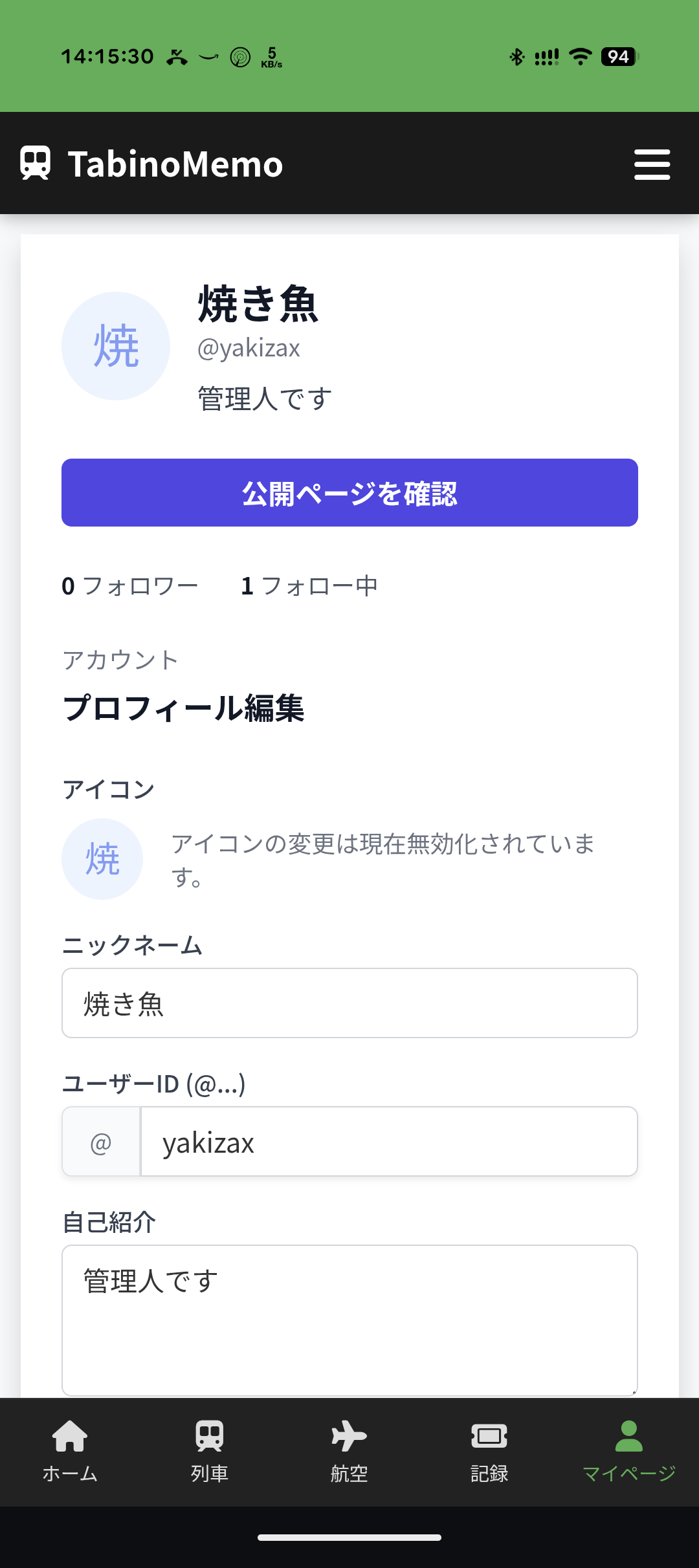
プロフィール編集
自分のプロフィール情報の編集や、アカウント設定を行えます。
- ニックネーム変更: 他のユーザーに表示される名前を変更できます。
- プロフィール編集: 自己紹介文やアイコン画像を設定できます。
- 退会: マイページ下部の「退会する」ボタンから、手続きを行う画面へ遷移します。
移動記録 (Ride Records)
自分が乗車した列車や飛行機の記録を残すことができるデジタルログブック機能です。
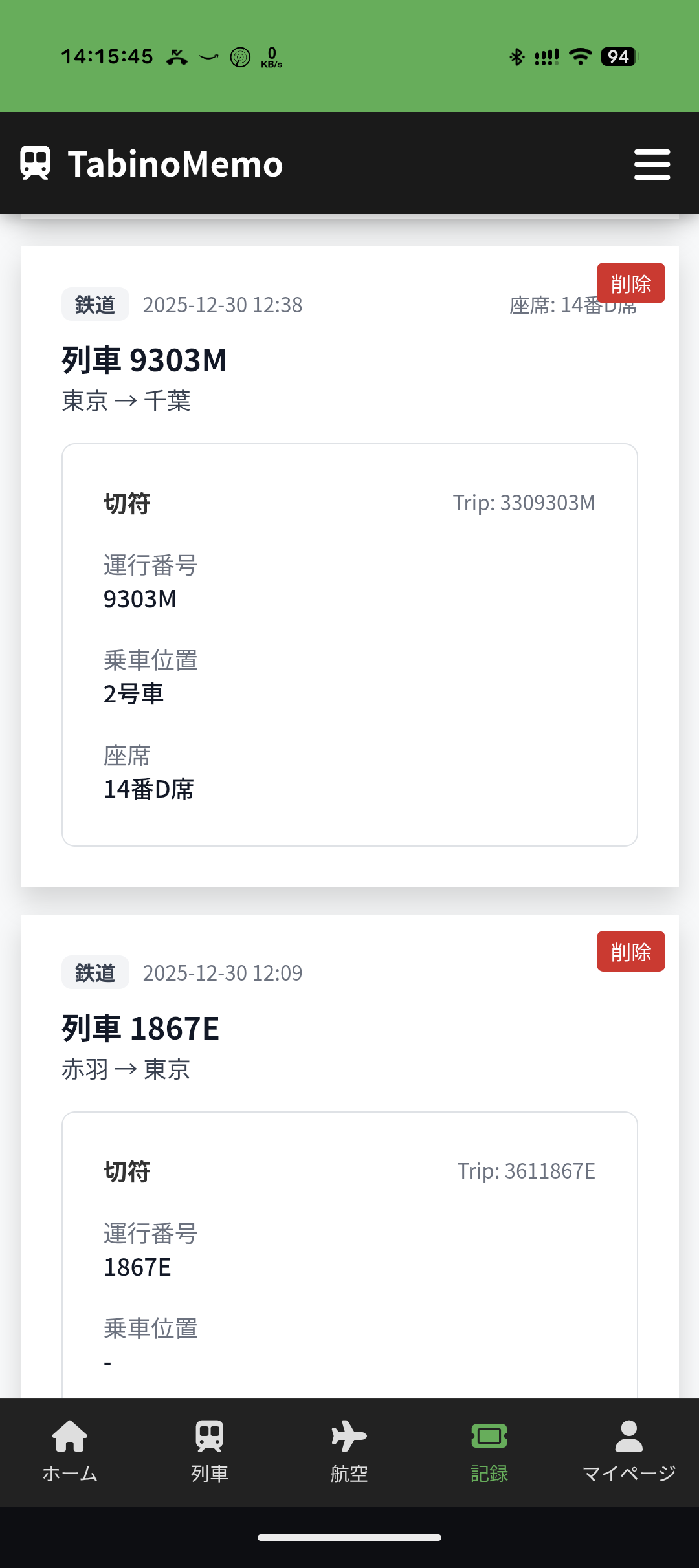
記録の作成
移動記録を作成するには、以下の2つの方法があります。
1. 列車運行情報から作成(推奨)
列車運行情報の詳細画面(現在位置表示など)で、乗車する列車を選択してポップアップを表示させます。 「この列車に乗る」ボタン、または列車時刻表画面の下部にあるボタンを押すと、列車番号や乗車区間の候補が自動入力された状態で作成画面が開きます。 これにより、正確な列車データを簡単に記録できます。
2. 手動で作成
- フッターメニューの「記録」、またはマイページ内から「乗車記録」を選択します。
- 一覧画面の右上などにある「新規作成」ボタンを押します。
- 以下の情報を入力して保存します。
- 乗り物: 鉄道、航空機などから選択
- 列車番号・車両: 列車名や車両番号など
- 乗車位置・座席: 座席指定や号車番号
- 乗車区間: 乗車駅と降車駅
- 乗車日時: 予定または実績の日時
- メモ・感想: 旅の思い出を自由記述
- 公開設定: タイムラインへの公開可否
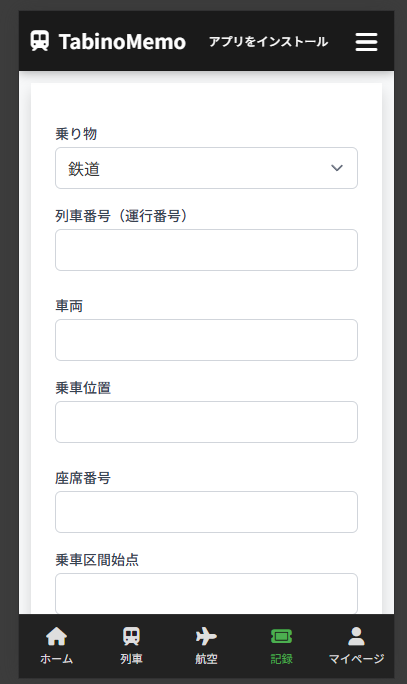
記録の編集・削除
作成した記録は一覧画面から選択して詳細を表示し、修正が必要な場合は「編集」、不要になった場合は「削除」を行うことができます。
タイムライン・フォロー
ユーザー同士で移動情報を共有できます。
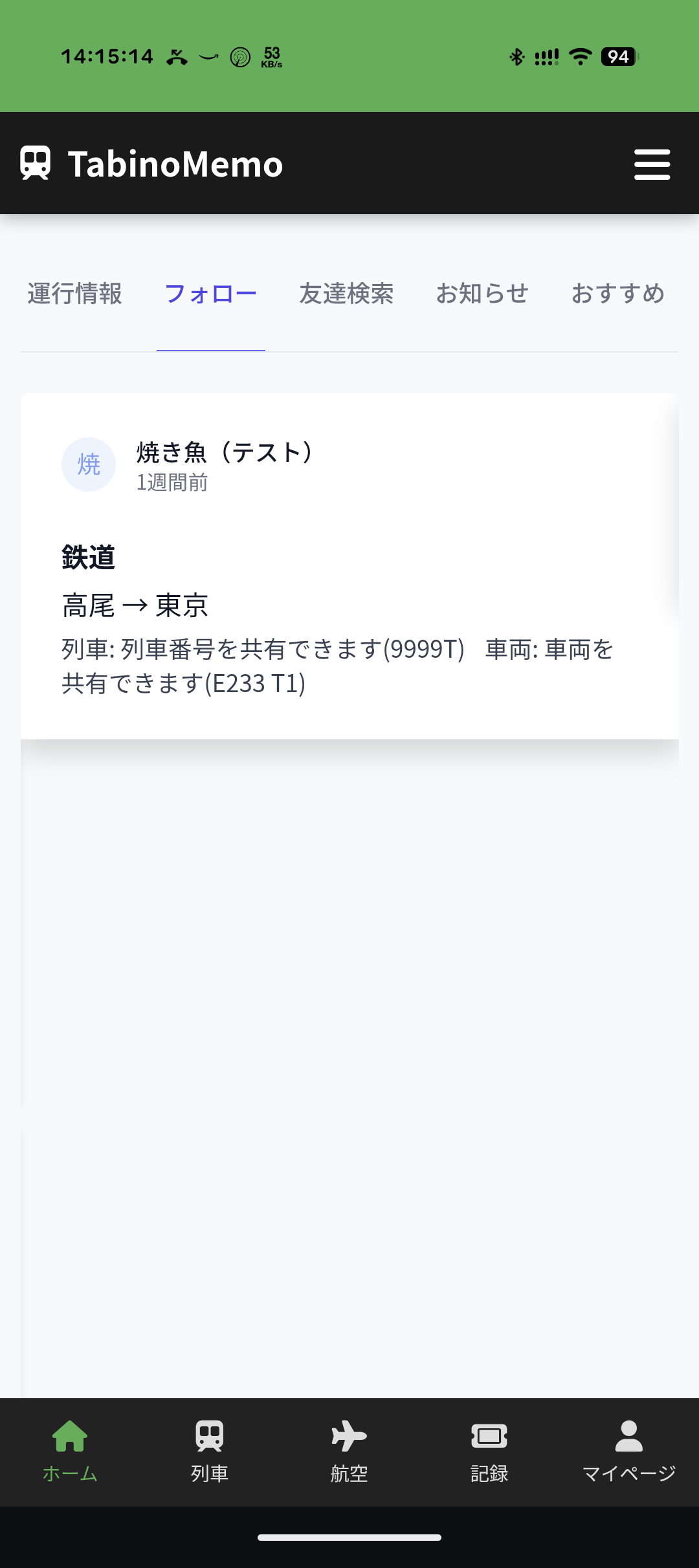
タイムライン
フォローしているユーザーのアクティビティ(乗車記録の更新など)が時系列で表示されます。
ユーザーフォロー
他のユーザーのプロフィールページから「フォロー」ボタンを押すことで、そのユーザーの活動をタイムラインで追うことができます。 「ユーザー検索」機能を使用して、友人や興味のあるユーザーを探すことができます。